Operon за Windows
Десктоп приложение за Windows 10 и 11. Бързо, фокусирано и винаги под ръка. Изтеглете инсталатора и следвайте трите стъпки по-долу.
Изтегли .exe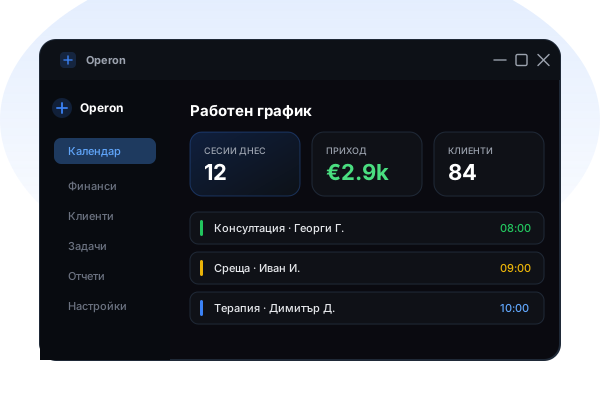
Инсталиране
Три стъпки до готово приложение
Operon се разпространява директно от нас, затова Windows ще ви помоли за едно потвърждение. Ето как изглежда.
Изтеглете инсталатора
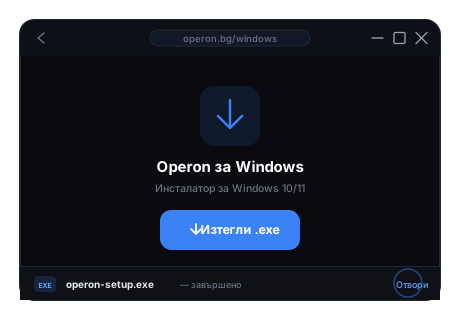
Натиснете „Изтегли .exe“ по-горе. Файлът operon-setup.exe ще се запази в папка „Downloads“. След като приключи, натиснете върху него, за да го отворите.
Преминете през SmartScreen
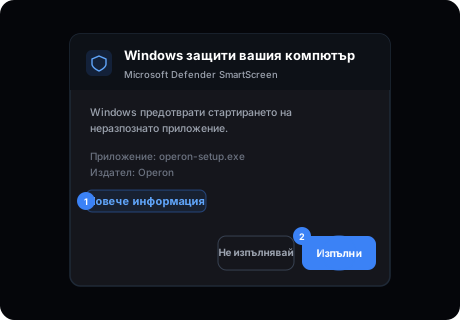
Windows може да покаже син прозорец „Windows защити вашия компютър“. Натиснете „Повече информация“, след което се появява бутон „Изпълни въпреки това“ — натиснете го, за да продължите.
Това предупреждение се показва за приложения, които още не се разпознават масово. Файлът е от operon.bg и е безопасен за стартиране.
Завършете и стартирайте
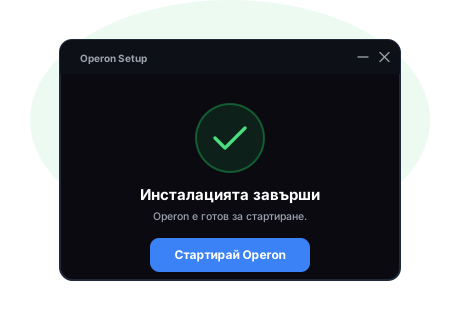
Следвайте инсталатора — отнема няколко секунди. След това натиснете „Стартирай Operon“ или отворете приложението от менюто „Старт“. Влезте с данните от вашия екип.
За предупреждението на Windows
Operon е приложение, направено спрямо вашия бизнес, и го разпространяваме директно — не през Microsoft Store. Затова при първото стартиране Windows показва SmartScreen прозорец.
Инсталаторът се изтегля само от operon.bg. Изборът „Повече информация“ → „Изпълни въпреки това“ е стандартната и безопасна стъпка за приложения извън магазина.
Чести въпроси
SmartScreen предупреждава за приложения, които още не са широко разпознати от Microsoft. Това е нормално за ново десктоп приложение, разпространявано извън Microsoft Store. Натиснете „Повече информация“ → „Изпълни въпреки това“, за да продължите.
Други начини за достъп
Нещо не се получава?
Пишете ни и ще ви помогнем с инсталацията — отговаряме същия ден.
Пишете на [email protected]